Katılımsız kurulum CDsi/DVDsi hazırlama işi sadece Windows kurmak demek değildir.
Windows kurulumu ile beraber istersek istediğimiz 3.parti programların kurulumunu da sağlayabiliriz. Kullanacağımız programları ister Windows CDsi/DVDsi ne entegre edelim ister "Windows Post Install (WPI)" sihirbazı ile kuralım her iki durumda da switchless installer (parametresiz kurulum) hazırlamak bize çok büyük kolaylıklar sağlayacaktır.
WPI ile ilgili kısmı şimdilik atlıyorum. Bilindiği üzere 3.parti programlar artık nLite ile hotfixler gibi (*.cab dosyası olarak) Windows kurulumuna entegre edilebiliyor. İşte bu *.cab dosyalarını hazırlayabilmek için öncelikle üzerinde durduğumuz parametresiz kurulumların hazırlanması gerekiyor.
Switchless installer hazırlamak için gerekli malzemeler:
Universal Silent Switch Finder
Peid
Resource Hacker
7-zip
Msistub.exe
7zs.sfx
1. Öncelikle parametresiz kurulum haline getireceğimiz dosyanın setup dosyasını indirin. Ben bu işi anlatırken CCleaner programını kullandım. Yukarıda verilen adreslerden indirdiğiniz PEiD-0.93-20050130.zip dosyasının içeriğini ve USSF.exe dosyalarını bir klasöre kopyalayın.
USSF.exe dosyasını çalıştırarak orijinal setup dosyasını gösterin ve aç deyin.
USSF sizin için bu setup dosyası için gerekli olan parametreleri bulacaktır. Bu bilgi şimdilik kenarda dursun.
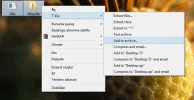
2. Orijinal Setup dosyasının ismini maksimum 8 karakterden oluşacak şekilde değiştirin (cc127.exe yaptım) ve msistub.exe ile aynı klasöre kopyalayın. Her iki dosyayı da seçerek bir tanesinin üstüne sağ tıklayarak "7-zip/Arşivle..." deyin.
3. Gelen pencerede programa yine maksimum 8 harften oluşacak şekilde istediğiniz bir ismi (setup.7z olabilir) verin, fakat Arşiv biçiminin .7z olmasını sağlayın. Ayrıca Sıkıştırma düzeyini Ultra olarak ayarlayın ve Tamam deyin.
4. 7zs.sfx dosyasını bu hazırladığımız setup.7z ile aynı klasöre kopyalayın.
4.1 Zorunlu olmamakla birlikte eğer isterseniz bütün bu işlemlerin sonunda oluşturacağımız parametresiz kurulum dosyasının görüntüleneceği iconu da değiştirebilme imkanımız var. Yapmak isteyenler için anlatayım.
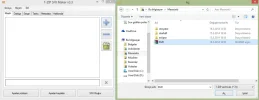
4.2 İndirdiğiniz ResHack.Zip dosyasını bir klasöre açın ve ResHack.exe dosyasını çalıştırın. Yukarıdaki menüden "File/Open" deyip 7zs.sfx dosyasının olduğu klasöre gelin, dosya türünü All Files(*.*) yapıp 7zs.sfx dosyasını seçin ve aç deyin.
4.3 Gelen menüden "Icon group/159/1003" adımını seçin ve üst menüden "Action/Replace Icon..." seçeneğine basın.
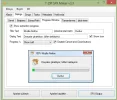
4.4 Gelen pencereden "Open file with new icon" düğmesine basın ve istediğiniz bir icon dosyasını seçin. Seçiminizi yaptıktan sonra yine aynı pencerede replace tuşuna basın.
4.5 Pencere kapandıktan sonra yine üst menüden "File/save" deyin ve ResHack programından çıkın. simge değiştirme işlemini tamamlamış olduk.
Devamı geliyor...
5. Kaldığımız yerden devam edelim. Not defterini açın ve;
komutlarını yazın. burada program.exe yazan yere kendi programımızın ismini (örneğimizde: cc127.exe) -switch yazan yere de en başta bulduğumuz parametreyi (örneğimizde: /S) yazacaksınız.
Eğer *.msi paketi kullanıyorsanız -ki mesela microsoft ürünlerinin çoğu bu şekildedir- bu durumda msistub.exe komutunu kullanmamız gerekiyor.
/qb-! kullanırsanız kurulum ekranı görünür, /qn kullanırsanız kurulum ekranı görünmez. *.msi kurulumları ile ilgili parametreler hakkında detaylı bilgi almak isterseniz MsiExec.exe Command-Line Parameters adresini inceleyebilirsiniz.
6. Not defterinde gerekli düzenlemelerimizi yaptıktan sonra kaydet deyip kodlama türünü UTF-8 seçip Config.txt olarak kaydedin.
7. Bütün bu işlemleri gerçekleştirince klasörünüz şu şekilde görünmelidir.
8. Başlat/Çalıştır kısmına cmd yazıp komut ekranını açın, yukarıdaki 3 dosyanın olduğu klasöre CD komutu ile gidin ve;
Artık CCSetup.exe dosyamız hazır.
Windows kurulumu ile beraber istersek istediğimiz 3.parti programların kurulumunu da sağlayabiliriz. Kullanacağımız programları ister Windows CDsi/DVDsi ne entegre edelim ister "Windows Post Install (WPI)" sihirbazı ile kuralım her iki durumda da switchless installer (parametresiz kurulum) hazırlamak bize çok büyük kolaylıklar sağlayacaktır.
WPI ile ilgili kısmı şimdilik atlıyorum. Bilindiği üzere 3.parti programlar artık nLite ile hotfixler gibi (*.cab dosyası olarak) Windows kurulumuna entegre edilebiliyor. İşte bu *.cab dosyalarını hazırlayabilmek için öncelikle üzerinde durduğumuz parametresiz kurulumların hazırlanması gerekiyor.
Switchless installer hazırlamak için gerekli malzemeler:
Universal Silent Switch Finder
Peid
Resource Hacker
7-zip
Msistub.exe
7zs.sfx
1. Öncelikle parametresiz kurulum haline getireceğimiz dosyanın setup dosyasını indirin. Ben bu işi anlatırken CCleaner programını kullandım. Yukarıda verilen adreslerden indirdiğiniz PEiD-0.93-20050130.zip dosyasının içeriğini ve USSF.exe dosyalarını bir klasöre kopyalayın.
USSF.exe dosyasını çalıştırarak orijinal setup dosyasını gösterin ve aç deyin.
USSF sizin için bu setup dosyası için gerekli olan parametreleri bulacaktır. Bu bilgi şimdilik kenarda dursun.
2. Orijinal Setup dosyasının ismini maksimum 8 karakterden oluşacak şekilde değiştirin (cc127.exe yaptım) ve msistub.exe ile aynı klasöre kopyalayın. Her iki dosyayı da seçerek bir tanesinin üstüne sağ tıklayarak "7-zip/Arşivle..." deyin.
3. Gelen pencerede programa yine maksimum 8 harften oluşacak şekilde istediğiniz bir ismi (setup.7z olabilir) verin, fakat Arşiv biçiminin .7z olmasını sağlayın. Ayrıca Sıkıştırma düzeyini Ultra olarak ayarlayın ve Tamam deyin.
4. 7zs.sfx dosyasını bu hazırladığımız setup.7z ile aynı klasöre kopyalayın.
4.1 Zorunlu olmamakla birlikte eğer isterseniz bütün bu işlemlerin sonunda oluşturacağımız parametresiz kurulum dosyasının görüntüleneceği iconu da değiştirebilme imkanımız var. Yapmak isteyenler için anlatayım.
4.2 İndirdiğiniz ResHack.Zip dosyasını bir klasöre açın ve ResHack.exe dosyasını çalıştırın. Yukarıdaki menüden "File/Open" deyip 7zs.sfx dosyasının olduğu klasöre gelin, dosya türünü All Files(*.*) yapıp 7zs.sfx dosyasını seçin ve aç deyin.
4.3 Gelen menüden "Icon group/159/1003" adımını seçin ve üst menüden "Action/Replace Icon..." seçeneğine basın.
4.4 Gelen pencereden "Open file with new icon" düğmesine basın ve istediğiniz bir icon dosyasını seçin. Seçiminizi yaptıktan sonra yine aynı pencerede replace tuşuna basın.
4.5 Pencere kapandıktan sonra yine üst menüden "File/save" deyin ve ResHack programından çıkın. simge değiştirme işlemini tamamlamış olduk.
Devamı geliyor...
5. Kaldığımız yerden devam edelim. Not defterini açın ve;
Kod:
;!.Install.!UTF-8!
RunProgram="program.exe -switch"
;!.InstallEnd.!
komutlarını yazın. burada program.exe yazan yere kendi programımızın ismini (örneğimizde: cc127.exe) -switch yazan yere de en başta bulduğumuz parametreyi (örneğimizde: /S) yazacaksınız.
Eğer *.msi paketi kullanıyorsanız -ki mesela microsoft ürünlerinin çoğu bu şekildedir- bu durumda msistub.exe komutunu kullanmamız gerekiyor.
Kod:
;!.Install.!UTF-8!
RunProgram="msistub program.msi /qb-!"
;!.InstallEnd.!
/qb-! kullanırsanız kurulum ekranı görünür, /qn kullanırsanız kurulum ekranı görünmez. *.msi kurulumları ile ilgili parametreler hakkında detaylı bilgi almak isterseniz MsiExec.exe Command-Line Parameters adresini inceleyebilirsiniz.
6. Not defterinde gerekli düzenlemelerimizi yaptıktan sonra kaydet deyip kodlama türünü UTF-8 seçip Config.txt olarak kaydedin.
7. Bütün bu işlemleri gerçekleştirince klasörünüz şu şekilde görünmelidir.
8. Başlat/Çalıştır kısmına cmd yazıp komut ekranını açın, yukarıdaki 3 dosyanın olduğu klasöre CD komutu ile gidin ve;
Kod:
copy /b 7zs.sfx + config.txt + (program ismi).7z (Görünmesi istenilen isim).exeArtık CCSetup.exe dosyamız hazır.
Son düzenleme: