

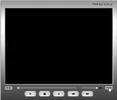
This is a flash video player object plugin for AutoPlay Media Studio 8
Features:
Plays and navigates both local and remote FLV video files
There is a well designed example in package that implements all possible features of FlashVideo plugin
The player control system is fully based on AMS components so you can design your own player controls using native AMS components
Dependencies:
This plugin requires minimum Flash Player version 8
Plugin users are responsible with checking the version of currently installed flash player on target system , whether it is minimum version 8 or not
Why It Has Not A PlayBack ControlBar :
this plugin uses a swf document to play FLV videos , Editing that SWF document requires Flash & Action Script 2.0 knowledge ,and this is not possible for most AMS users
to simplifie usage of plugin i designed it so
it has not a control bar at flash side and all the playback controls at AMS side and you can customize playback controls with AMS components to fit your design
i used Worm's Slider FrameWork for the track bar and volume controls
Credits :
Thanks to valued IR forum member : Worm
i have used his Slider FrameWork in the sample project of this plugin
Further Info And Download : Click Here
Download From: AutoPlay Media Studio Addon and Plugin Directory.
Features:
Plays and navigates both local and remote FLV video files
There is a well designed example in package that implements all possible features of FlashVideo plugin
The player control system is fully based on AMS components so you can design your own player controls using native AMS components
Dependencies:
This plugin requires minimum Flash Player version 8
Plugin users are responsible with checking the version of currently installed flash player on target system , whether it is minimum version 8 or not
Why It Has Not A PlayBack ControlBar :
this plugin uses a swf document to play FLV videos , Editing that SWF document requires Flash & Action Script 2.0 knowledge ,and this is not possible for most AMS users
to simplifie usage of plugin i designed it so
it has not a control bar at flash side and all the playback controls at AMS side and you can customize playback controls with AMS components to fit your design
i used Worm's Slider FrameWork for the track bar and volume controls
Credits :
Thanks to valued IR forum member : Worm
i have used his Slider FrameWork in the sample project of this plugin
Further Info And Download : Click Here
Download From: AutoPlay Media Studio Addon and Plugin Directory.


