AutoPlay Media Studio – Program Başlangıcında Dialog Gösterme

guclusat

Tanınmış Üye
Süper Moderatör
Kod:
StatusDlg.Show(MB_ICONINFORMATION, false);
StatusDlg.ShowProgressMeter(true);
StatusDlg.SetTitle("Kurulum v1");
StatusDlg.SetMessage("Programınız Kuruluyor. \nLütfen Bekleyiniz...");
StatusDlg.SetStatusText("Yükleme İlerlemesi");
Yukle = File.Run("AutoPlay\\Docs\\MyProg.exe", "", "", SW_SHOWNORMAL, false);
StatusDlg.SetMeterPos(100);
Application.Sleep(1000);
StatusDlg.Hide();


clnez.png


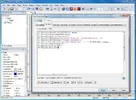
resimdeki gibi kurulum olurken diyalog göztermek için yukardaki kodu kullanmanız gerekiyor ve kodu ON SHOW kısmına eklemeniz yeterli olacaktır..

StatusDlg.Show(MB_ICONINFORMATION, false);
StatusDlg.ShowProgressMeter(true);
StatusDlg.SetTitle("Kurulum v1");
StatusDlg.SetMessage("Programınız Kuruluyor. \nLütfen Bekleyiniz...");
StatusDlg.SetStatusText("Yükleme İlerlemesi");
Yukle = File.Run("AutoPlay\\Docs\\MyProg.exe", "", "", SW_SHOWNORMAL, false);
StatusDlg.SetMeterPos(100);
Application.Sleep(1000);
StatusDlg.Hide();

burada değişiklik yaparsan artırırsan olur istediğin diyorki Application.Sleep 'de 1000 sn yani 1 saniye bekle status dlg yi gizle diyor sen o 1000 sayısını artırırsan istediğin olur
Alındır:tnctr

Onshow dialog 1.webp
 
Son düzenleme:
1 Saniye = 1000 milisecond mantığıyla çalışır. Ve kodu on show evresine değil de kur butonuna yazmak daha doğru olacaktır.
 
AutoPlay Media Studio (AMS) projelerinde, bir dosya veya program kurulurken kullanıcıya bir ilerleme penceresi (Status Dialog) göstermek için kullanılan yöntem ve kodlar şunlardır:

Temel Kod Yapısı​

Kurulum işlemini başlatan butona veya ilgili event kısmına aşağıdaki kodları ekleyerek profesyonel bir yükleme ekranı oluşturabilirsiniz:
Kod:
-- Dialog penceresini göster
StatusDlg.Show(MB_ICONINFORMATION, false);
-- İlerleme çubuğunu (Progress Meter) aktif et
StatusDlg.ShowProgressMeter(true);
-- Pencere başlığını ve mesajını ayarla
StatusDlg.SetTitle("Kurulum Başlığı");
StatusDlg.SetMessage("Programınız kuruluyor, lütfen bekleyiniz...");
StatusDlg.SetStatusText("Yükleme devam ediyor...");

-- Kurulacak dosyayı çalıştır (wait_until_finished: true olmalı ki bitene kadar beklesin)
Yukle = File.Run("AutoPlay\\Docs\\Programim.exe", "", "", SW_SHOWNORMAL, true);

-- İşlem bitince ilerleme çubuğunu sona getir ve kısa bir süre bekle
StatusDlg.SetMeterPos(100);
Application.Sleep(1000); -- 1000 milisaniye = 1 saniye

-- Dialog penceresini gizle
StatusDlg.Hide();

Önemli İpuçları:​

  1. Zamanlama: Application.Sleep(1000) komutundaki değeri artırarak kurulum penceresinin ekranda kalma süresini uzatabilirsiniz.
  2. Konum: Forumdaki tartışmaya göre, bu kodları sayfanın On Show kısmına yazmak yerine, doğrudan kurulumu başlatan "Kur" butonu içine yazmak kullanıcı deneyimi açısından daha doğrudur.
  3. Görsellik: StatusDlg.SetTitle ve StatusDlg.SetMessage fonksiyonlarıyla kullanıcıya işlem hakkında net bilgiler verebilirsiniz.
Bu yöntemle, program arka planda kurulurken kullanıcının boş bir ekran yerine bilgilendirici bir yükleme penceresi görmesini sağlarsınız.
 

Program Başlangıcında Dialog Gösterme​

AutoPlay Media Studio'da uygulama başlatıldığında kullanıcıya otomatik olarak bir Dialog, bilgilendirme penceresi veya mesaj kutusu göstermek mümkündür.

Bunun için projenin On Startup olayını kullanabilirsiniz. AutoPlay Media Studio'da On Startup, uygulama başlatıldığında çalıştırılacak işlemler için kullanılır.

Dialog'u program başlarken gösterme​

Öncelikle projenize bir Dialog veya DialogEx ekleyin.

Daha sonra:

Project → Actions → On Startup

bölümünü açın.

Kullanılan DialogEx için örnek:

DialogEx.Show("Dialog1", true, nil, nil);

Buradaki Dialog1, açmak istediğiniz DialogEx nesnesinin adıdır.

Basit mesaj göstermek​

Eğer özel bir Dialog tasarlamak yerine yalnızca bilgi mesajı göstermek istiyorsanız, Dialog.Message kullanılabilir:

Dialog.Message("Bilgi", "Program başlatıldı.");
Bu kod uygulama başlatıldığında mesaj kutusunu ekrana getirir. AutoPlay Media Studio'nun kendi örneklerinde de Dialog.Message standart mesaj penceresi oluşturmak için kullanılmaktadır.

Örnek kullanım​

Program açıldığında kullanıcıya hoş geldiniz mesajı göstermek için:

Dialog.Message(
"Hoş Geldiniz",
"AutoPlay Media Studio uygulamasına hoş geldiniz."
);
Daha gelişmiş bir karşılama ekranı için ise DialogEx kullanabilirsiniz:

DialogEx.Show("Dialog1", true, nil, nil);
Bu yöntemde Dialog içerisine resim, metin, buton, giriş alanı ve diğer nesneler eklenerek tamamen özel bir başlangıç ekranı hazırlanabilir.

On Startup neden kullanılır?​

AutoPlay Media Studio'da Project → Actions → On Startup bölümü, uygulama başlatılırken çalıştırılacak kodların bulunduğu yerdir. Global Functions bölümündeki kodlar da uygulama başlatıldığında çalışır ve On Startup olayından önce işlenir.

Bu nedenle başlangıçta gösterilecek:

  • Hoş geldiniz ekranı
  • Lisans uyarısı
  • Kullanım bilgisi
  • Şifre ekranı
  • Güncelleme bildirimi
  • Program hakkında bilgi
  • Özel açılış penceresi
gibi içerikler için uygun bir yöntemdir.

Örnek başlangıç yapısı​

Program başlatılır
│
▼
Project → Actions → On Startup
│
▼
DialogEx.Show("Dialog1", true, nil, nil);
│
▼
Dialog1 ekranda açılır
│
▼
Kullanıcı devam eder
│
▼
Ana program ekranı

Sonuç​

Program açılır açılmaz bir pencere veya mesaj göstermek için Project → Actions → On Startup olayını kullanabilirsiniz.

Basit bir mesaj için:

Dialog.Message("Bilgi", "Program başlatıldı.");
Özel tasarlanmış bir pencere için:

DialogEx.Show("Dialog1", true, nil, nil);
kullanılabilir.

Arşiv notu: Bu konu, AutoPlay Media Studio'nun eski sürümlerinde kullanılan başlangıçta Dialog gösterme yöntemini korumak ve güncel kullanımını açıklamak amacıyla düzenlenmiştir.
 
Geri
Yukarı