Kurulurken Dialog Gösterme

guclusat

Tanınmış Üye
Süper Moderatör
Kod:
StatusDlg.Show(MB_ICONINFORMATION, false);
StatusDlg.ShowProgressMeter(true);
StatusDlg.SetTitle("Kurulum v1");
StatusDlg.SetMessage("Programınız Kuruluyor. \nLütfen Bekleyiniz...");
StatusDlg.SetStatusText("Yükleme İlerlemesi");
Yukle = File.Run("AutoPlay\\Docs\\MyProg.exe", "", "", SW_SHOWNORMAL, false);
StatusDlg.SetMeterPos(100);
Application.Sleep(1000);
StatusDlg.Hide();

clnez.png


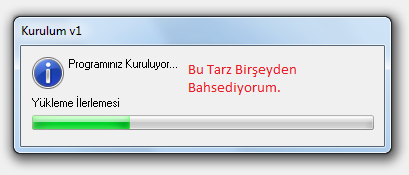
resimdeki gibi kurulum olurken diyalog göztermek için yukardaki kodu kullanmanız gerekiyor ve kodu ON SHOW kısmına eklemeniz yeterli olacaktır..

StatusDlg.Show(MB_ICONINFORMATION, false);
StatusDlg.ShowProgressMeter(true);
StatusDlg.SetTitle("Kurulum v1");
StatusDlg.SetMessage("Programınız Kuruluyor. \nLütfen Bekleyiniz...");
StatusDlg.SetStatusText("Yükleme İlerlemesi");
Yukle = File.Run("AutoPlay\\Docs\\MyProg.exe", "", "", SW_SHOWNORMAL, false);
StatusDlg.SetMeterPos(100);
Application.Sleep(1000);
StatusDlg.Hide();

burada değişiklik yaparsan artırırsan olur istediğin diyorki Application.Sleep 'de 1000 sn yani 1 saniye bekle status dlg yi gizle diyor sen o 1000 sayısını artırırsan istediğin olur
Alındır:tnctr
Onshow dialog 1.webp
 
Son düzenleme:
1 Saniye = 1000 milisecond mantığıyla çalışır. Ve kodu on show evresine değil de kur butonuna yazmak daha doğru olacaktır.
 
AutoPlay Media Studio (AMS) projelerinde, bir dosya veya program kurulurken kullanıcıya bir ilerleme penceresi (Status Dialog) göstermek için kullanılan yöntem ve kodlar şunlardır:

Temel Kod Yapısı​

Kurulum işlemini başlatan butona veya ilgili event kısmına aşağıdaki kodları ekleyerek profesyonel bir yükleme ekranı oluşturabilirsiniz:
Kod:
-- Dialog penceresini göster
StatusDlg.Show(MB_ICONINFORMATION, false);
-- İlerleme çubuğunu (Progress Meter) aktif et
StatusDlg.ShowProgressMeter(true);
-- Pencere başlığını ve mesajını ayarla
StatusDlg.SetTitle("Kurulum Başlığı");
StatusDlg.SetMessage("Programınız kuruluyor, lütfen bekleyiniz...");
StatusDlg.SetStatusText("Yükleme devam ediyor...");

-- Kurulacak dosyayı çalıştır (wait_until_finished: true olmalı ki bitene kadar beklesin)
Yukle = File.Run("AutoPlay\\Docs\\Programim.exe", "", "", SW_SHOWNORMAL, true);

-- İşlem bitince ilerleme çubuğunu sona getir ve kısa bir süre bekle
StatusDlg.SetMeterPos(100);
Application.Sleep(1000); -- 1000 milisaniye = 1 saniye

-- Dialog penceresini gizle
StatusDlg.Hide();

Önemli İpuçları:​

  1. Zamanlama: Application.Sleep(1000) komutundaki değeri artırarak kurulum penceresinin ekranda kalma süresini uzatabilirsiniz.
  2. Konum: Forumdaki tartışmaya göre, bu kodları sayfanın On Show kısmına yazmak yerine, doğrudan kurulumu başlatan "Kur" butonu içine yazmak kullanıcı deneyimi açısından daha doğrudur.
  3. Görsellik: StatusDlg.SetTitle ve StatusDlg.SetMessage fonksiyonlarıyla kullanıcıya işlem hakkında net bilgiler verebilirsiniz.
Bu yöntemle, program arka planda kurulurken kullanıcının boş bir ekran yerine bilgilendirici bir yükleme penceresi görmesini sağlarsınız.
 
Geri
Yukarı